3D 프린터를 예전부터 써 볼 생각이었고, 쓰게 된다면 뽑을 것들도 한가득이었는데 (주로 케이스 및 소형 부품들), 하지만 역시나 그동안 연이 잘 닿지 않았다. 대첩 세일 기간 놓치고, 막상 세일할때는 집이 작아서 들여놓기 곤란하여 사질 않았고, 집에 공간이 생길때는 괜찮은 매물을 못 주워오고 …
다행히도 그동안의 기다림이 헛되지는 않았는지 3D 프린터 기술이 계속 발전해 주었다. 덕분에 2주전 적당히 싼 가격에 Sapphire Pro를 업어올 수 있었다. 그동안 입문용으로 추천되어온 엔더3만 보고 있었는데, XY방식이 더 좋다는 것을 이해하고 나서는 뒤도 없이 버리고 갈아타기로 함.
그럼 이제 완전 초짜의 3D 프린터 설치부터 결과물까지를 아래에 쭉 남겨두도록 하겠다.
1. 프린터는 뭘로?
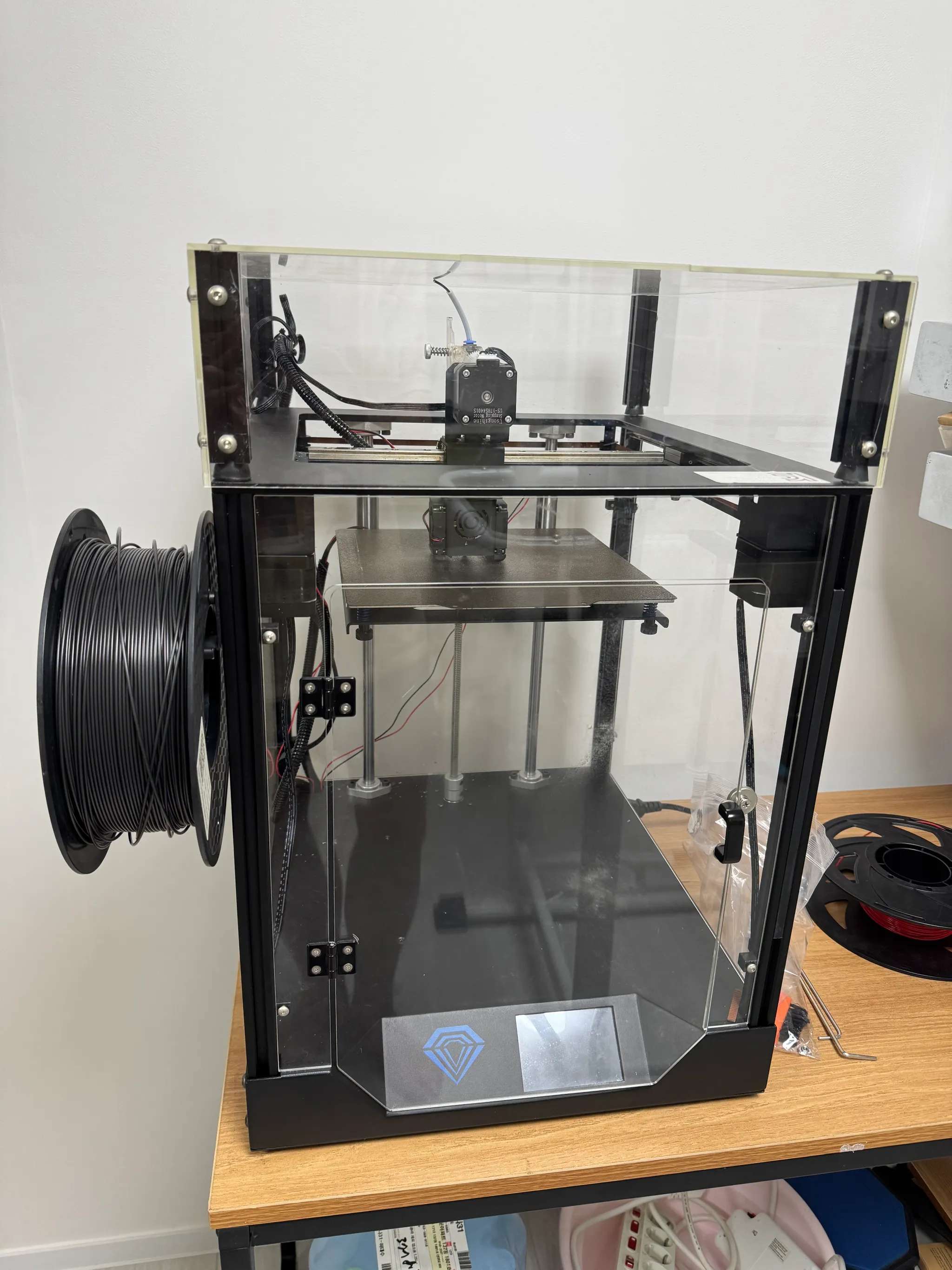
사파이어 프로 (2022년식).
가장 큰 특징은 코어XY 방식으로 인쇄가 이루어진다는 것인데, 간단히 말하면 인쇄판이 Z축으로(노즐은 XY) 움직이느냐, 혹은 Y축으로(노즐은 XZ) 움직이느냐이다. 아무래도 전자가 가벼운 노즐만 움직이는 특성상 퀄러티가 좋다.
그리고 사파이어 쪽이 엔더보다 전반적으로 유지보수에 에너지가 덜 든다고 해서, 고생길을 굳이 택하기에 에너지가 부족한 나로서는 더 합리적인 선택이었다.
다만 단순 출력을 넘어 마개조를 원한다면 엔더쪽이 더 툴킷이 많다고 하니 참고는 해둘 것.
2. 전반적인 출력 파이프라인
전반적인 파이프라인은 아래와 같다.

- 모델링: STL 혹은 3MF로 출력할 3D 모델을 만들거나, 구한다.
- 코드 (OpenSCAD)로 모델을 만들거나 (AI 도움을 받을 수 있음),
- Meshy와 같은 AI 3D 모델링 생성기를 이용하거나,
- Blender 등 모델링 소프트웨어를 이용하여 직접 만들거나.
- 슬라이싱: (1) 에서 만든 모델을 gcode로 변환한다
- cura 를 보통 많이 씀. 이외에도 Bambu Studio / OrcaSlider 등.
- 출력
- 레벨링, 노즐 온도 등 정도만 신경쓰면 됨.
3. 모델링을 해보자
내가 일단 출력하려는 건 간단한 케이스 (구멍이 뚫린 직육면체) 였다. 사이즈는 얼추 쟀을 때 180 x 120 x 22 , 두께는 2mm 정도로서, 꽤 간단한 도형이었다. 그렇기에 코드만으로 쉽게 뽑을 수 있을 거란 생각이 들어서, OpenSCAD + AI의 도움을 받아 스크립트를 뽑았다.
// 전체 외곽 크기 정의 (단위: mm)
width = 180;
depth = 120;
height = 22;
thickness = 2; // 벽 및 바닥 두께

difference() {
    // 1. 외곽을 형성하는 큰 직육면체
    cube([width, depth, height]);

    // 2. 내부를 파내기 위한 작은 직육面체
    // Z축을 두께(thickness)만큼 올려서 바닥면을 남깁니다.
    translate([thickness, thickness, thickness])
        cube([
            width - (thickness * 2),
            depth - (thickness * 2),
            height // 윗면을 확실히 뚫기 위해 높이는 그대로 유지
        ]);
}
게다가 다행인 건, OpenSCAD는 지금 사용중인 arch linux용 바이너리가 있다는 것이었다.
sudo pacman -S openscad
윈도우 안 켜고 작업할 수 있으면 아무래도 랩탑만으로 작업이 가능하니 편해서 좋긴 하다 ㅎㅎ

음… 근데 생각보다 너무 잘 뽑아줬다. 아무튼 이대로 STL로 뽑았다.
4. Gcode 변환
다행히 이놈도 아치리눅스 네이티브 버전이 있었다. prebuilt는 아니지만 그래도 이게 어디야.
yay -S cura-bin
재미있는 건, 노즐/배드 온도나, 노즐 사이즈 등 모든 정보를 기기에서 설정하는 것이 아니라, 이 Gcode 안에 담아내야 한다. 사파이어 프로는 cura에 프리셋이 존재하여 그대로 쓰면 됨.
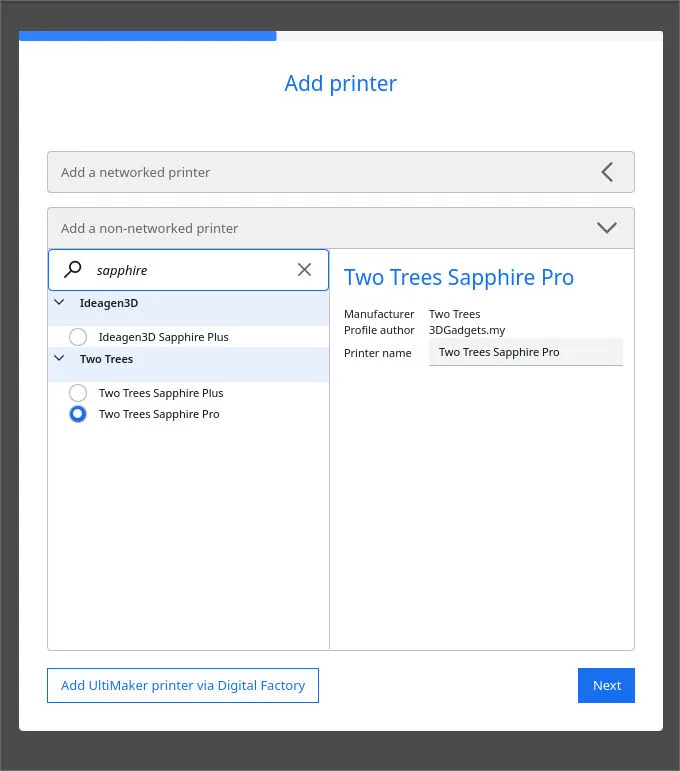
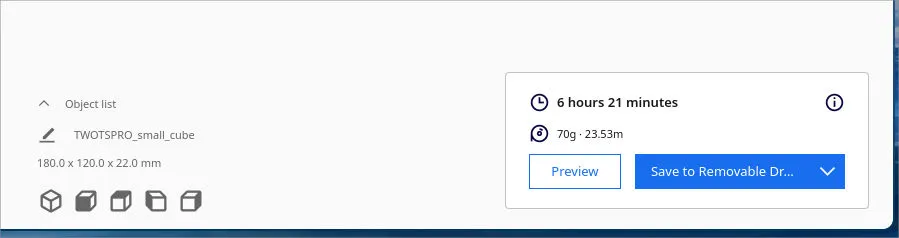
자그마한 부품인데도 생각보다 인쇄시간이 굉장히 오래 걸린다. 필라멘트양도 많이 들고… 미리미리 준비가 필요하구나 깨달음.
5. 출력 준비
출력할 모델링 및 데이터의 준비는 모두 끝났지만, 생각외로 몇 가지 더 손봐야 하는 것들이 있었다.
- 베드 레벨링 및 z축 리미트 스위치 점검 — 베드가 헤드까지 거의 붙어있는 거 보니 이미 되어 있는 듯 하지만 직접 한번 더 하기로.
- 노즐 및 필라멘트 상태 — 필라멘트를 거의 다 쓴 상태여서 갈아줘야 했음.
- 배드 청소
- 그 외: 구동부 윤활, 벨트 장력 확인 등
아무래도 z축 리미트 세팅과 필라멘트 갈아주는 게 제일 손이 가면서 동시에 중요한 일이 될 거 같다. (베드 레벨링은 겉보기에 괜찮은 거 같고 전주인도 괜찮게 썼을 거라 짐작하고 일단 그대로 가기로 함)
z축 리미트 세팅은, 제미나이에게 물어보니까 깔끔한 대답을 주었다. ㅋㅋ 이대로 체크한 결과 이상 무.
부딪히지 않는지 확인하는 안전한 첫 가동법
- 손으로 리드 스크류를 돌려 **배드를 중간 높이(노즐과 멀리)**까지 내립니다.
- 디스플레이에서 Auto Home을 누릅니다.
- 배드가 위로 올라갈 때 손을 프린터 전원 스위치에 대고 대기합니다.
- 배드가 스위치를 '딸깍' 누르면서 정상적으로 멈추는지 눈으로 확인합니다.
사실 직접 리드 스크류를 손으로 돌려서 z레벨을 조작하여 스위치 “딸깍” 소리를 확인할 수도 있긴 하다. 물론 그래도 소프트웨어적인 기능으로 확인하는 것이 맞음.

동시에 간단하게 헤드를 움직여 가며 4 코너 각각에 대해서 레벨링 체크를 한다. 기기 자체에서 기능을 제공하더라. 마찬가지로 이상 무.
이제 필라멘트 갈아주기 위해서 배드를 아래로 내리고 220도까지 예열.
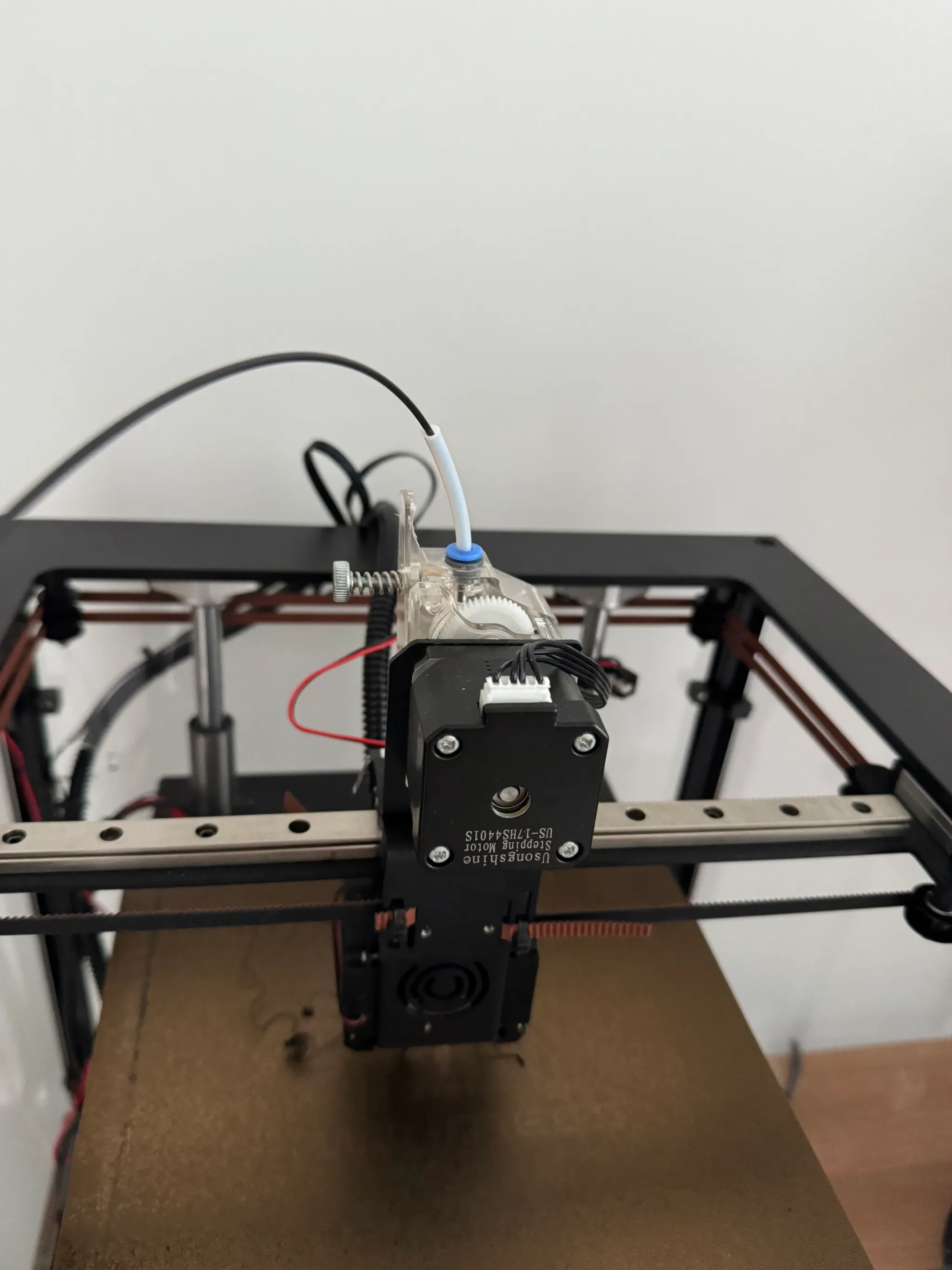
그다음 압출기 레버를 눌러서 필라멘트를 살짝 밀었다가 쑥 뽑는다. 근데 나는 왜인지 압출기 레버가 안 밀리더라; 그래서 어쩔수 없이 톱니를 대신 돌려서 필라멘트를 밖으로 뺌.
그리고 새 필라멘트를 그대로 삽입. 잘 들어갈 수 있도록 사선으로 미리 잘라 두었다. 안으로 밀어넣어주면서 다시 톱니를 돌려주어 헤드에 단단히 고정되는 것까지 확인한다.
6. 출력
보통 출력하면 신경쓸 거 없이 모든게 잘 작동할 것이다 생각하지만 3D 프린터는 다르다! 특히 첫 출력은 초기 레이어 안착까지 신경써줄 게 많다.
개인적으로는 여기에서 가장 많은 에너지를 쓴 거 같다.
- 탈조가 있나: 헤드나 배드가 어딘가 걸려서 보통 제대로 움직이지 못하는 경우가 대다수다. 선 정리를 잘해주도록 하자. 부품손상이라면 흠좀무 …
- 노즐에 필라멘트 똥이 묻어있나: 영점 조절이 잘 안 되어 있으면(너무 붙은 경우) 사출된 필라멘트가 노즐에 도로 붙어버린다.
- 결과물이 잘 안착이 되었나? : 마찬가지로 영점조절 이슈와 깊은 연관이 있음.
- 선 정리가 잘 되었나: 선 정리가 잘 되지 않으면 출력도중 선과 결과물에 간섭이 생겨 결과물이 망가질 수 있고, 심하면 기기의 손상을 초래할 수 있으니 동선을 잘 확인해서 문제가 있을 소지가 있나 반드시! 확인해야 한다.
- 선정리 할때 XYZ 별로 어떤 파츠가 얼마만큼 움직일지 계산해야 한다.
- 잘 모르겠으면, 선정리 후 XYZ 좌표 가능한 최대/최소 범위로 전부 땡겨봐라. Y 최소범위에서 X최소로 바꿨을 때 움직일 수 없는지 확인해라.
먼저 첫 출력은 무탈히… 실패했다. 아래의 문제들이 있었다.
- 베드 레벨링 실패로 인한 필라멘트 똥 다수 발생: 노즐에 잔뜩 묻은거 보자마자 출력 중단하고 레벨링 다시 함… 🥹
- 선 정리 미비로 인한 커넥터 빠짐: XY 가장 끝 축으로 이동하자 익스트루더(필라멘트 밀어주는 스텝모터)와 연결하는 커넥터가 빠졌다. 선정리를 노즐이 한가운데 있을때 한 데다가, 임시 땜빵으로 난잡하게 해서 발견하지 못한 문제점이었다. 다행히 휜 핀을 펜치로 원복하고 커넥터 연결뒤 3d 프린터를 재기동하자 익스트루더는 다시 동작했다.
그렇게 파멸적으로 선 정리를 다시 했다.
- 노즐 본체에 모든 연결선을 위쪽으로 전부 묶어버림. 노즐 위치가 바뀜에 따라 연결선의 텐션이 각기 다르게 변하는 것을 방지하고, 연결선(호스)이 아래로 쳐지지 않도록 해서 배드를 훑지 못하도록 했다.
- 남는 익스트루더 선뭉치가 연결선 중간지점에 있던 것을 본체 아래로 빼 버림

더 이상 연결선이 베드를 건드리지도 않고, 노즐이 어디에 움직여도 커넥터들이 불안하게 움직이는 일이 없어졌다. 그렇게 안심하고 결과물을 뽑아낼 수 있었다. 휴.
7. 후기
- 생각보다 굉장히 느리다. 180 x 120 x 23mm 에 2T 두께 상자곽 만드는 데 6시간이라고?
- 생각보다 굉장히 조용하다. 기계 구동하면 팬 소리는 약간 있는데, 문 닫으면 들리지도 않음. XY코어 최고!
- 투자할 게 생각보다 많아졌다. PLA가 생각보다 말랑해서 단단한 곽을 만드려니 카본/ABS 등 다른 재질에 신경을 쓰게 되고, 그러다 보니 이에 맞는 황동/강철 노즐도 몇 개 구비해놓으려고 하고, 필라멘트도 생각보다 많이 들어가서, 이래저래 많이 사야 될 거 같다.
8. 참고
조립할 때/선정리 때 참고할만한 링크들.
'취미 > 자동차 및 전자기기' 카테고리의 다른 글
| 미니피시에 Proxmox + 헤놀로지 + 동기화 시스템 구축 (0) | 2026.07.10 |
|---|---|
| Arch Linux w/ Hyprland (0) | 2026.07.04 |
| Thinkpad X1 Carbon Gen 10 후기 (feat. 맥북) (0) | 2025.12.07 |
| Tiling을 쓰지 않더라도 Amethyst가 요긴한 이유 (0) | 2025.12.02 |
| 미니 Windows PC로 NAS+홈서버 구축하기 (feat. Hypervisor Types) (3) | 2025.07.13 |